Download Copernic Desktop

Baixar o Copernic Desktop Search – Busca de Arquivos

Quer mais facilidade para encontrar seus arquivos? Baixe o Copernic Desktop Search. Esse programa tem uma interface bem simples te facilitando encontrar seus arquivos. Ele vai instalar dois complementos no navegador. Mas mesmo assim precisa ver se tem compatibilidade com seu navegador, ele tem problemas com Internet Explorer.


Com ele você conseguirá encontrar qualquer coisa, como músicas, vídeos, documentos do Office, e-mails, logs de histórico, em várias pastas do seu computador.


Freeware para uso pessoal (não comercial)


Windows XP/Vista/7

http://www.copernic.com/en/products/desktop-search/home/download.html

Proactive Password Auditor: Como hackear a senha do Administrador! (e todas as outras do Windows)

Este texto é uma parte isolada de como resetar senhas ou obter acesso não permitido em um determinado sistema operacional. Recomendamos que você leia também o "Guia Definitivo", que mostra como hackear as senhas de diversas versões do Windows (9x/Me/NT/2000/2003/XP) e do Linux. Acesse por aqui:

http://www.explorando.viamep.com/2007/04/hackeando-as-senhas-no-windows-guia.html


por Marcos Elias


Um tema bastante procurado... Inclusive por mim. No Windows NT/2000, há como redefinir todas as senhas, inclusive a de administrador. Comentei logo no comecinho do Explorando, veja em:

http://www.explorando.viamep.com/2005/10/hackeando-as-senhas-no-windows-2000.html


Mas isso traz alguns inconvenientes, o principal deles: as senhas serão vazias. Você define uma nova, mas quem tentar entrar com a senha antiga, não mais conseguirá fazer logon. E não consegui fazer o mesmo no Windows XP nem no Server 2003.


Existe um programa que prometia descobrir a senha do Windows: LopthCrack, LophCrack, algo assim. Ele foi retirado das principais fontes da Internet, eu e uns amigos estivemos meses e mais meses atrás dele. E nada. Nem no e-Mule, software que amo d+. Nas incansáveis buscas, depois de um tempão e depois de passar por muitas e muitas páginas com referências a ele, desatualizadas e onde os links de downloads não funcionavam... Num dos resultados de busca veio um link patrocinado do Google. Em inglês, mas dizia algo como "Descubra, teste a segurança e melhore suas senhas no Windows". Era um anúncio, mas cliquei. Vem um programa: Proactive Password Auditor (PPA). Não é o LopthCrack. O PPA é shareware. Isso deu uma desanimada. Mas...


O Proactive Password Auditor é um software que se diz para "teste da segurança", tentando detectar as senhas. Via força bruta, todas as senhas podem ser quebradas. Mas consomem tempo. Quanto maior o tempo, maior a segurança. A questão não é se a senha será descoberta, mas quando. Então o PPA tenta descobrir as senhas do Windows NT/2000/XP/2003 usando diferentes métodos, e exibe em quanto tempo conseguiu. Dependendo da qualidade da senha, ele pode descobri-la em poucos minutos. Já senhas grandes, com muitos caracteres e variações, podem levar uma eternidade... Literalmente.


Sem querer explicar nem fazer propaganda do programa, vamos à essência deste tópico: como descobrir a senha de Administrador do Windows?


Baixe e instale o Proactive Password Auditor (www.elcomsoft.com/ppa.html). Ele é shareware, só permite trabalhar com as 10 primeiras contas de usuário do computador (oba! dificilmente um PC doméstico terá mais que 10 contas!), e diz que só funciona por 30 dias. Curiosamente, estou com ele há quase 30 dias, e ele ainda diz "30 dias restantes". Seria um erro do programa? Uso a versão 1.70 (build 3620). Bem... Em 30 dias talvez você consiga descobrir a senha desejada.


Ele pode trabalhar de diferentes métodos. Se o usuário logado possuir direitos administrativos, poderá rodá-lo mandando verificar diretamente a memória do computador local (é mais prático). Isso não funciona com conta restrita, apesar de ele poder ser instalado com uma conta limitada. Neste caso... Ou, se você não dispor de muito tempo no computador do qual quer descobrir a senha... Basta copiar dois arquivos do Windows e pronto, o PPA pode usá-los para descobrir as senhas em outro PC, onde você tenha direitos administrativos (não sendo necessário direitos administrativos neste caso, no entanto). Bem, vamos por partes.


Para você que é administrador e quer saber as senhas dos usuários:

Rode o PPA. Deixe selecionado o item "Memory of local computer", e clique em "Dump". Ele caçará as contas de usuário do computador, e tentará descobrir as senhas usando um método simples de força bruta. Fiz isso no meu computador, veja o resultado:


Ele descobriu a senha do usuário "Explorando", que era o mesmo nome do usuário: "explorando". A minha ("Marcos") era "teste", e ele descobriu em poucos segundos durante o ataque preliminar também. Além disso, descobriu de imediato a senha da conta "HelpAssistant", usada internamente pelo Windows. No entanto, as senhas de administrador e a da conta interna de suporte do Windows ficaram pendentes. A senha do Convidado era vazia, por isso ele mostrou "<empty>".


As senhas não descobertas poderão ser descobertas usando outros métodos, como ataque de dicionário ou força bruta mesmo.


O método de ataque de dicionário é baseado em uma lista com todas as palavras de uma determinada língua (o PPA já vem com um dicionário para palavras em inglês). Ele testa todas as palavras, para ver se encontra a senha. Já com o método de força bruta... Esse é bruto mesmo: sai testando todas as combinações possíveis de caracteres. Normalmente é infalível, mas demanda tempo. Não se sabe se a senha será encontrada logo ou não, depende um pouco da sorte. Você define a quantidade de caracteres, os caracteres em uso (números, letras, etc) e ele então gera todas as combinações possíveis e vai testando uma por uma. No meu Pentium II ele testava a cerca de 500.000 senhas por segundo, isso mesmo: quinhentos mil senhas por segundo. Um milhão de senhas em dois segundos. Mas pelas características que defini, haveriam nada mais nada menos do que quatro quadrilhões de possibilidades. Ele não terminaria de verificar nunca! rs. Mas vale tentar. Ah sim, e há também um outro tipo: o ataque de máscara. Se você sabe parte da senha, por exemplo, se sabe que ela começa com x e tem 6 caracteres, pode mandar procurar usando uma máscara "x?????", onde os pontos de interrogação serão trocados pelos outros caracteres nos testes, mas o x sempre será testado como primeiro caractere. Isso pode reduzir significativamente o tempo de busca pelas senhas.


Para caçar usando a força bruta, selecione "Brute force" na lista em "Attack Type". Veja se dá para usar o ataque NM ou o NTLM, disponível para algumas senhas e não para outras (na lista suspensa, logo após os itens dos tipos de ataques). Defina as combinações desejadas, por exemplo, letras de A a Z, números de 1 a 9, o tamanho máximo e mínimo da senha, etc. Selecione a conta de usuário que você quer descobrir a senha, e quando estiver pronto, clique no botão com umas chavinhas e o sinal de "play", na barra de ferramentas (o quinto, está logo após o ícone de um gráfico). Agora "sente e relaxe enquanto o PPA descobre as senhas do Windows"... Se você precisar interromper a verificação, por exemplo, para desligar o computador, não se preocupe: poderá continuar depois, do ponto em que parar (basta salvar o projeto, antes de fechar o programa, ou quando fechá-lo e ele pedir para salvar). No entanto, se você alterar as opções de um projeto salvo, ele recomeçará a verificação, desprezando assim todo o trabalho das senhas já verificadas, visto que as possibilidades de senhas mudaram.


Para você que é usuário limitado, ou se precisa verificar as senhas em outro computador, com mais sossego:

O PPA pode verificar as senhas a partir do registro do Windows. Por exemplo, você quer saber a senha do Windows do computador da namorada. Você copia dois arquivos do PC dela, e com esses arquivos em mãos, tenta descobrir as senhas no seu computador, com calma - e sem ela por perto!


Basta copiar os arquivos "SAM" e "SYSTEM", da pasta "C:\ windows\ system32\ config". Esses arquivos não têm extensão, são só esses nomes mesmo.


AVISO: não é possível copiá-los com o Windows em execução! Eles armazenam partes do registro do Windows com informações dos usuários e das senhas, e ficam bloqueados. Fica por sua conta achar um meio de copiá-los: com um disquete de boot, com um CD de boot que leia o HD corretamente, etc. Em partições NTFS fica mais complicado. Juntos, normalmente têm cerca de 3 MB; fica difícil passá-los para disquetes usando um disquete de boot do MS-DOS, por exemplo... Se vire!


Com estes dois arquivos em mãos, no PPA: em vez de marcar o item "Memory of local computer", selecione o item "Registry Files (SAM, SYSTEM)". Ao clicar em "Dump", aparecerá uma tela, pedindo a localização dos arquivos. Copie os arquivos para uma pasta no seu PC, e indique-os nos campos correspondentes: no primeiro, o "SYSTEM", e no último, o "SAM". Aí, proceda como descrito no item anterior, sobre as verificações de senhas. Senhas muito curtas ou exclusivamente com dados do usuário serão descobertas rapidinho, como "teste", "123", etc.


IMPECILHO: Se os arquivos de segurança estiverem protegidos pelo SysKey... Nada feito. Você precisará da chave do SysKey, que pode ser uma senha (digite-a no campo "SYSKEY Password", isso é, se você souber essa outra senha rsrs) ou um arquivo, que o Windows salva em disquete. Se o banco de dados de contas de usuários estiver criptografado pelo SysKey, esqueça.


Como saber se está ou não? Quando está, o Windows pede um disquete a toda inicialização do sistema, ou então uma senha especial, antes da tela de logon. Se você desconhece isso, veja aqui onde comentei uma vez no Explorando. Se ainda não acredita nisso, clique em "Iniciar > Executar" e digite "syskey". Eis também uma dica para quem quer proteger seus sistemas: usar o SysKey do Windows!


No mais, leia a ajuda do PPA e se informe. Ele é um programa legal, e realmente pode ser útil a administradores, nos testes de segurança. A limitação shareware dele e nada para mim foi a mesma coisa, sem nem precisar crackeá-lo!


Para finalizar, veja mais duas imagens de tela (screenshots), que tirei em outras situações:


Proactive Password Auditor verificando as senhas...


Senhas descobertas! Inclusive a do Administrador: "sagrado"


NÃO ME PEÇA PARA DESCOBRIR SENHAS NEM AJUDA SOBRE O USO DESTE PROGRAMA. QUALQUER COISA, POSTE NA COMUNIDADE DO EXPLORANDO NO ORKUT!


E use-o com responsa... Não invada computadores alheios! Não faça mal a outras pessoas! Não roube! Não beba! Não fume! rsrsrs

Como ver vídeos RMVB?

Como ver vídeos RMVB?

Os vídeos em RMVB são feitos para tocar com o Real Player, é um formato proprietário (fechado) que nem todos os tocadores de vídeo podem reproduzir. Se você quiser extrair cada gota de desempenho do processador para decodificar esses vídeos, vale a pena usar o Real Player, que tem versão gratuita e pode ser baixado no site oficial:

www.real.com

Mas não precisa ser necessariamente só com ele. Programas como o MPlayer tocam arquivos do Real também, existem várias interfaces para o MPlayer no Windows, como o SMPlayer e o Mondego MP, este último com parte do desenvolvimento pelo Marcos Elias aqui do Explorando. Ele toca vários formatos de vídeo.

Outra forma é baixar um pacote de codecs, que permitem que vários vídeos funcionem na maioria dos tocadores que usam os codecs disponíveis no sistema. Um bastante conhecido é o K-Lite Codec Pack, mas existem muitos. Fique esperto na hora de baixar, pois há algumas pessoas que distribuem arquivos maliciosos disfarçados de pacotes de codecs.

O que é FTP? E HTTP?

FTP e HTTP são formas de comunicação entre computadores para troca de arquivos. Um computador envia ou recebe arquivos de ou para outro computador. Você deve estar acostumado a acessar sites: www.explorando.com.br, www.algumacoisa… www.outracoisa… Ao acessar sites assim é usado o protocolo HTTP (já percebeu o http:// na frente de links e endereços da web, né?).

O HTTP (Hypertext Transfer Protocol, Protocolo de Transferência de Hipertexto) é o mais comum na web, no mundo do www. Ele serve para trocar arquivos também, mas quase sempre numa forma de mão única: você acessa um site, o seu computador envia um pedido ao servidor dele; o servidor responde entregando a página e as imagens que serão exibidas; por fim o navegador mostra a tela do site. Ao clicar num link o processo é repetido, mas com outro endereço. É possível usar o HTTP para fazer upload também, carregar arquivos para o site (como ao trocar sua foto no Orkut, por exemplo), mas para uma grande quantidade de arquivos ele é ruim.

Esse “hipertexto” é um termo que se refere às páginas do site, pela capacidade de exibirem vários tipos de coisas (fotos, textos, vídeos…) e serem ligadas umas às outras por meio dos links.

Já o FTP é mais usado por quem tem site, para atualizar as páginas do site. Em outras palavras, ele permite acesso à pasta do site de forma diferente no HTTP.

Quando você entra num site www.algumacoisa… O servidor do site retorna uma página (a página de entrada), que pode ou não ter links para outras. Ao entrar num site FTP o servidor retorna a listagem de arquivos nas pastas. Aí o programa que você usar vai exibir links para todos os arquivos encontrados, usando um visual característico (ícones e pastas). O FTP se assemelha muito ao compartilhamento de pastas na rede local, quando você acessa pastas de outros computadores. Se você nunca usou PCs em rede, não tem problema: é como se fosse uma pasta na sua área de trabalho com os arquivos, só que via Internet.

O FTP permite facilmente não só baixar, como carregar arquivos para o site. Quem tem site usa programas clientes de FTP que se comunica com os servidores, enviando arquivos. Um bom exemplo é o Filezilla, no Windows e Linux, e o gFTP, no Linux. Há também programas sem interface gráfica, que rodam no prompt de comando. É claro que para carregar arquivos você precisa de direitos de upload, que só os donos ou administradores dos sites possuem, por meio de uma senha. No Filezilla e em vários outros programas FTP as pastas locais ficam à esquerda, e as remotas (do servidor) à direita. Você pode então arrastar arquivos de um computador para o outro.

Apesar desse lado do FTP, ele pode ser usado por pessoas comuns. Algumas versões do Windows incluem um servidor web e FTP da Microsoft, o IIS – Internet Information Services. O uso dele é meio complicado se o objetivo for apenas transferir arquivos uma vez ou outra para computadores pessoais.

Um programa de terceiros que ajuda nisso é o VicFTPS, ele permite que você crie um servidor FTP temporário no seu computador, compartilhando uma pasta. Você passa seu endereço para outra pessoa e ela vê o conteúdo da pasta, podendo baixar coisas que estiverem nela. Poderá ainda carregar arquivos para seu PC, se você tiver ativado a opção de upload. O endereço do servidor FTP começa com ftp://, você passaria isso seguido pelo IP e porta (um número). O bom é que ele é gratuito e não precisa instalar (roda no Windows apenas).

Navegadores como o Firefox, Chrome, Opera, Internet Explorer e outros, também podem acessar sites FTP, mas nem todos permitem fazer upload. É comum que alguns sites de downloads de programas ofereçam download via HTTP ou FTP, na prática tanto faz escolher um ou o outro. O Internet Explorer exibe as pastas do servidor FTP como as pastas locais, igualzinho ao Windows Explorer. Os outros navegadores geralmente montam uma lista de links que mais parece um site com um índice.

O que dá para fazer com o Resource Hacker

Depois de um ano Explorando e Aprendendo muuuuito, várias vezes recorremos aqui ao software Resource Hacker, um editor de recursos freeware. Fiz então este novo tutorial, muito mais didático e abrangente. Uso nos exemplos o Resource Hacker em português, numa tradução feita por mim. O programa foi descontinuado pelo autor, não vejo nada demais em soltar a versão em português. Me ofereci para distribuir uma tradução oficial e simplesmente não obtive resposta. Não publico ela por respeito a ele e para evitar encrencas.


TUTORIAL DO RESOURCE HACKER

por Marcos Elias


O que é o Resource Hacker?

É um editor de recursos de programas no formato win32/pe. Vamos entender rapidamente o que são esses "recursos". Os programas para Windows mantém uma estrutura interna com determinadas características comuns na plataforma Windows. Entre essas características está a possibilidade de armazenamento de arquivos e informações dentro de programas executáveis ou bibliotecas (DLLs). O conteúdo armazenado de uma forma especial é chamado de "recurso", "resource", em inglês. Isso tem muitas vantagens, pois traz meio fácil de alterar esses recursos depois. Produtores de software, por exemplo, podem armazenar os textos do programa como um recurso, e então facilitar a tradução do mesmo, sem precisar recompilar o programa. Além disso, outros programas podem exibir recursos de um executável ou DLL, desde que saibam o nome do mesmo. Exemplos de recursos possíveis? Textos, imagens, ícones, telas de programas, enfim, qualquer tipo de arquivo. O Resource Hacker é um software que abre um arquivo que contenha recursos, e permite visualizar, salvar, renomear, adicionar ou excluir determinados recursos, ou ainda editá-los.


O que dá para fazer com o Resource Hacker?

Editar recursos! Um exemplo: dá para trocar o texto do botão "Iniciar" do Windows, pois esse texto fica num recurso de texto dentro do arquivo "explorer.exe", na pasta do Windows. Basta abrir o explorer.exe no Resource Hacker, localizar o ponto que contém o texto "Iniciar", trocar pelo que você quiser e salvar. E mais: dá para trocar imagens. Dá para excluir recursos também. Raramente dará para crackear programas, pois o Resource Hacker permite editar os recursos, que são dados num formato específico, e não o código em si. Para crackear programas normalmente se usam os chamados diassemblers, que tentam interpretar o programa e exibir as instruções em Assembler, uma linguagem de programação. Ou editores hexadecimais, que editam diretamente os bytes do arquivo (um bom e gratuito é o Hex Editor XVI 32). Mas isso não é para qualquer um, Assembler é uma linguagem de baixo nível, quase que incompreensível para os humanos normais rsrs. E para editar os bytes diretamente é preciso muita paciência e ter idéia de onde mexer...


O Resource Hacker é um programa hacker?

O que você consideraria um "programa hacker"? O Resource Hacker permite "hackear" recursos, modificar programas. Normalmente não podemos redistribuir os arquivos modificados, pois isso violaria a licença de uso dos mesmos, e não é legal para o produtor. Mas o Resource Hacker é uma ferramenta, dependendo do uso que se fará dele, você pode ser considerado do mal ou do bem. Programadores como eu, por exemplo, podem se beneficiar muito de um programa como ele. Desenvolvo software em Delphi, é um tanto chato adicionar recursos pela linha de comando nos meus arquivos. Eu crio então um arquivo de recurso apenas (sem ser um programa, de extensão ".res"), adiciono e altero esse arquivo usando o Resource Hacker. Depois, adiciono esse arquivo já pronto ao meu programa, usando para isso o próprio Resource Hacker, ou o compilador do Delphi. Isso vale para outros ambientes de programação também, apenas citei o Delphi como exemplo porque é o que eu uso.


Como usar o Resource Hacker?


Você deve saber mais ou menos o que você quer fazer. Se não sabe, pode ir fuçando nos programas, certamente você encontrará coisas interessantes, como imagens e ícones usados internamente por eles, além de vídeos AVI, como aquelas pastinhas da cópia de arquivos do Windows, por exemplo. E poderá salvar ou trocar essas imagens, entre outras coisas.


Basta abrir o Resource Hacker e carregar nele o arquivo que você quer explorar ou modificar. Arraste o arquivo para a tela do Resource Hacker, ou então vá ao menu "Arquivo > Abrir" e localize o arquivo desejdo.


Vamos ver como salvar alguns ícones do Windows. O arquivo "shell32.dll", na pasta "system32", contém muitos ícones. Você pode salvá-los :)


Abra o Resource Hacker, clique em "Arquivo > Abrir" e localize o arquivo "shell32.dll". No Windows 9x/Me ele fica na pasta "system", e esta fica dentro da pasta do Windows; no 2000/XP ou superior, o "shell32.dll" está na "system32" (ou "system64", se seu sistema for de 64 bits).


Ele mostra no painel esquerdo diversas "pastinhas", com os grupos de recursos disponíveis: textos, menus, imagens em bitmap, cursores, ícones, etc. Ao selecionar um item no lado esquerdo, o mesmo será exibido no painel direito. Os ícones ficam melhor visualizados no grupo "Icon Group". Abra essa "pastinha", como você faria no Windows Explorer, se fosse uma pasta de arquivos. Ela terá "subpastas", com o nome que o autor do programa deu. Abra alguma delas e veja o ícone:
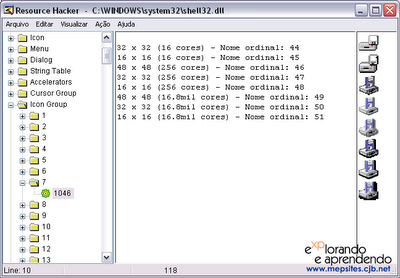


Para salvá-lo, clique com o botão direito no número da linguagem (no exemplo da imagem acima, é no "1046"), e escolha "Salvar...". Veja as diferenças entre os três itens "Salvar":


- Salvar todos os recursos: Salva todos os recursos do arquivo aberto na pasta definida, e salva o "índice do recurso", um arquivo de texto de extensão ".rc". Seria algo como um arquivo de lista de reprodução de músicas, ele lista o nome do arquivo, o nome do recurso, e outras informações. Compiladores de recursos poderiam utilizá-lo para gerar um novo arquivo ".res". Isso normalmente só interessa a programadores.


- Salvar recursos [Icon Group]: Salva todos os recursos do grupo selecionado, no caso, os ícones. De forma semelhante ao item anterior, ele criará o arquivo ".rc". Ideal para usuários pegarem todos os ícones de um executável, todas as imagens, etc. Ou programadores mesmo, dependendo do que se quer fazer.


- Salvar [Icon Group : 7 : 1046]: Salva apenas o recurso selecionado. Ideal para salvar uma única imagem, vídeo ou ícone... Entenda o que aparece entre colchetes: "Icon group" é o grupo do recurso, no caso, o grupo dos ícones. "7" é o nome do recurso, isso poderia variar de recurso para recurso, claro. No caso dos ícones, normalmente eles são numerados. E o último número, no caso "1046", é a linguagem do recurso. Tecnicamente um arquivo pode armazenar versões diferentes de recursos, em diversos idiomas, com os mesmos nomes (mas separados pelo código do idioma; 1046 é o código do "Português do Brasil"). O programa carrega ao ser executado o recurso do mesmo idioma da versão de Windows utilizada pelo usuário, e carrega outro padrão se não tiver um recurso definido para o idioma usado.


Para salvar apenas o ícone selecionado, então, escolha a terceira opção "Salvar". Teste com as outras e veja a diferença! Nota: mandar salvar todos os recursos pode demorar um pouco, em arquivos grandes.


Veja que o Resource Hacker não é para qualquer um, apesar de ser relativamente simples de ser usado. Você deve saber "o que você quer fazer", ou no mínimo seguir um tutorial, como os diversos já publicados aqui no Explorando.


O item "Substituir recurso" do menu pop-up (ou do menu "Ação", que possui mais comandos) permite trocar um recurso por outro. Ele foi usado, por exemplo, na dica de como trocar os ícones das pastas do Windows.


O Resource Hacker tem uma característica interessante. Ele permite localizar textos, palavras, frases ("strings", falando tecnicamente), dentro do arquivo. Faça isso pelo menu "Visualizar > Localizar texto ou string". Isso foi usado para encontrar o texto do botão "Iniciar", e então alterá-lo (veja aqui).


Ao alterar textos em geral, deve-se clicar no botão "Compilar script" que aparecerá acima do quadro de edição. Isso é necessário para criar a estrutura do script, e então depois o arquivo pode ser salvo. Cuidado com as aspas e chaves, para não estragar (corromper) o arquivo.


Ao salvar, o Resource Hacker cria na primeira vez um backup do arquivo, com o trecho "_original" depois do nome. Você não pode salvar arquivos em uso ou bloqueados pelo sistema, pois de qualquer forma não haveria como sorescrevê-los. Nesses casos, prefira usar o "Salvar como", defina então outro nome ou salve em outro local. Depois, com o Windows desligado você substitui os arquivos (por exemplo, logado em outro sistema se tiver dual boot, ou com um disquete de boot, ou com um sistema que rode do CD, como o Linux ou até mesmo com o Windows que roda do CD). Isso se faz necessáiro, por exemplo, ao alterar o "shell32.dll" do Windows. No caso do "explorer.exe", para trocar o texto do botão Iniciar, você pode fechá-lo pelo gerenciador de tarefas (guia "Processos"), e então salvar e depois reabrir o explorer (no gerenciador de tarefas, escolha "Arquivo > Executar nova tarefa" e digite "explorer.exe").


É isso. Use com responsabilidade e sabedoria. E lembre-se, o Resource Hacker não faz milagres, ele é uma ferramenta, útil ferramenta. Existem outros exploradores de recursos, é claro, como o open source XN Resource Editor.


Veja como obter o Resource Hacker em português e também o XN Resource Editor (este em inglês) em geek.mepsites.cjb.net.


NOTA IMPORTANTE: modificar executáveis prontos pode ser considerado uma violação aos termos de licença de uso do software. Você pode fazer isso para uso pessoal, mas nunca distribuir um executável modificado sem a expressa autorização do seu produtor. Se não houver indicação do produtor, aí a história é outra... Ao adquirir uma música, um bem imaterial, vc pode ouvi-la de trás pra frente, mais rápido, mais devagar... Como quiser, e até misturada com outras músicas. Com os softwares você pode agir basicamente da mesma forma, portanto, não é pecado algum fazer o que eu fiz e que tantas outras pessoas fazem e mostrar as imagens. Você usa um software como bem quiser, modificado ou não, funcionando pra você está bom. Não pirateie nem distribua cópias modificadas, por você mesmo. Agora, se quiser... aí o problema e a responsabilidade são todos seus.

Instalar o Windows 7 a partir de um PenDrive


Comprou um Netbook e não sabe como instalar o sistema operacional porque ele não possui drive óptico?

Eis a solução:

O que é preciso?

Mídia de Instalação do Windows 7
PenDrive ou Cartão de Memória de 4 Gb
Um PC com Windows (XP ou superior)
Lógico, seu pc tem que ter a opção de Boot pelo PenDrive


Vamos ao que interessa:

Com o pendrive conectado a seu computador, acesse o menu Iniciar > Executar

Digite DISKPART e clique em OK, será aberto uma janela DOS (Prompt de comando)

Digite os comandos abaixo em sequência, pressione ENTER ao final de cada comando.

List Disk (Lista dos discos conectados ao seu computador)
Select Disk X (Troque X pelo número do volume referente ao pendrive)
Clean (Apagar os dados do pendrive)
Create partition primary (Criar partição primária)
Active (Ativar a partição criada)
Format fs=fat32 quick (Formatar o pendrive)
Assign (Efetivar as alterações)
Exit (Sair da janela DOS)
Agora descompacte o arquivo ISO do Windows 7 que baixou e copie todo o seu conteúdo para o pendrive. Você também pode copiar o conteúdo de um DVD que tenha o Windows 7 gravado.

Instalando o Windows 7
Conecte o pendrive, reinicie a máquina, dê o boot pelo USB e faça a instalação do Windows 7.

Boa sorte!

Parceria Pedisos e Sugestou Liques Quebrados- Escrevam aqui por Favor


Design by Free WordPress Themes | Bloggerized by Lasantha - Premium Blogger Themes | Sweet Tomatoes Printable Coupons